> ## Documentation Index
> Fetch the complete documentation index at: https://docs.selltrust.com.br/llms.txt
> Use this file to discover all available pages before exploring further.
# Editor local
> Como funciona o editor local da plataforma
O Editor Local (CLI) permite editar seu template no seu computador e sincronizar as mudanças com a plataforma.
## Pré-requisitos
* Node.js instalado no computador ([baixe aqui](https://nodejs.org/pt-br), recomendado versão LTS).
* Um template customizado já criado na sua loja.
* Um editor de código, como VS Code ou Cursor.
## Como configurar o editor local
Vá para **[Configurações -> Tema](https://selltrust.com.br/dashboard/settings/theme)**.
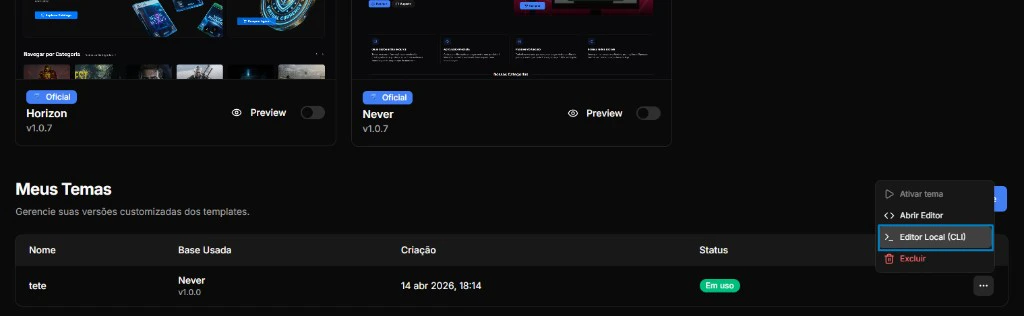
Encontre seu template customizado e, no menu de 3 pontos, clique em **Editor Local (CLI)**.
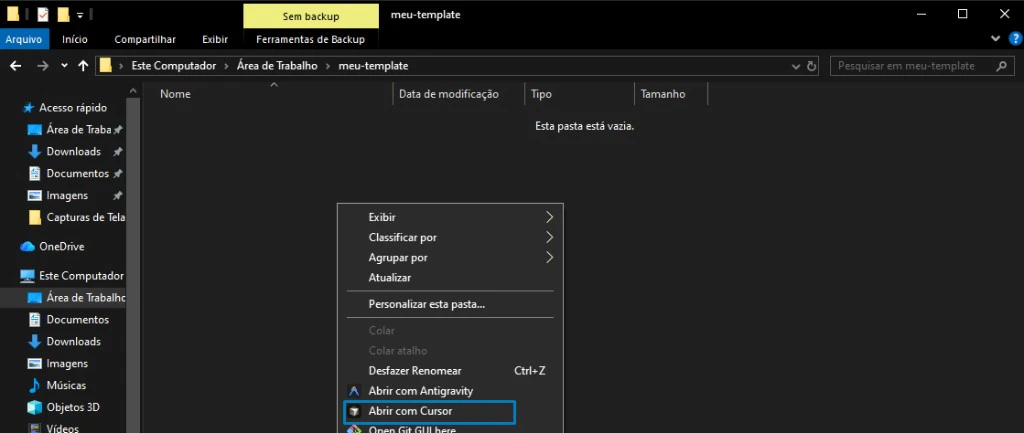
 No seu computador, crie uma pasta em qualquer local (por exemplo: `meu-template`).
Depois, abra essa pasta com seu editor de código.
No seu computador, crie uma pasta em qualquer local (por exemplo: `meu-template`).
Depois, abra essa pasta com seu editor de código.
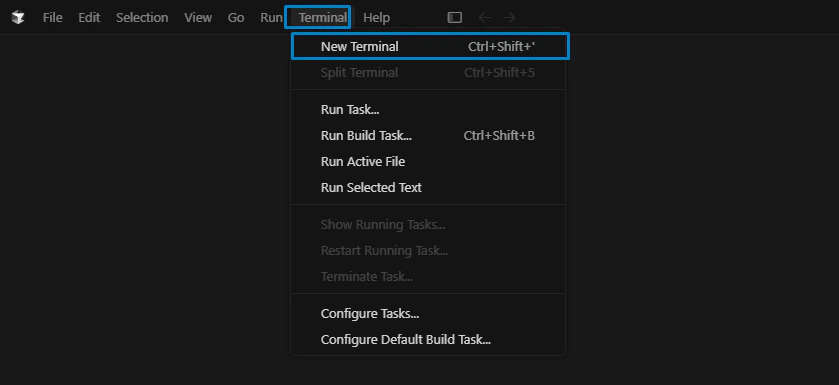
 Dentro do editor, vá em **Terminal -> New Terminal**.
 Cole no terminal o comando copiado no dashboard:
```bash theme={null}
npx @selltrust/cli --token SEU_TOKEN
```
Em seguida, pressione Enter para iniciar a conexão do Editor Local.
Se o comando `npx` não funcionar, confirme se o Node.js foi instalado corretamente e reinicie o terminal.
## Dicas rápidas
* Faça alterações pequenas e teste cada etapa.
* Mantenha o terminal do CLI aberto enquanto estiver editando.
Cole no terminal o comando copiado no dashboard:
```bash theme={null}
npx @selltrust/cli --token SEU_TOKEN
```
Em seguida, pressione Enter para iniciar a conexão do Editor Local.
Se o comando `npx` não funcionar, confirme se o Node.js foi instalado corretamente e reinicie o terminal.
## Dicas rápidas
* Faça alterações pequenas e teste cada etapa.
* Mantenha o terminal do CLI aberto enquanto estiver editando.